
実家の母が使っている古いAndroidタブレット(Huawei MediaPad T2 8.0 PRO)が、突然操作不能になってしまいました。
電源は入ってログイン画面は表示されるものの、画面にタッチしてもまったく反応しません。
新しいタブレットにデータを移行しようと試みましたが、タッチパネルが反応しないため、いろいろと苦戦することになりました。
今回は、その際の試行錯誤の記録を紹介します。
データ移行の試みと壁
まず、新しいタブレットのUSB-C端子と、古いタブレットのmicro USB端子を接続するためのケーブル(USB-C ↔ micro USBケーブル)を購入し、データ移行を試みました。
Amazonベーシック USB-Cケーブル 0.9m (USB-C – Micro USB 2.0) ブラック
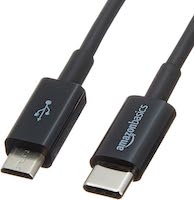
しかし、古いタブレットの画面に「データを移行するには外部からの接続を許可してください」というメッセージが表示され、タッチパネルが反応しないため、これをクリックすることができませんでした。
マウス接続の試みと予期せぬ結果
次に、なんとかしてタブレットの画面を操作する方法を探しました。
調べたところ、Androidスマートフォンやタブレットは有線マウスを接続することでカーソルが表示され、操作ができるという情報を見つけました。
そこで、タブレットのmicro USB端子にUSBマウスを接続するため、micro USB ↔ USB(メス)変換ケーブルを購入しました。
AuviPal 2-in-1マイクロUSBケーブル(OTGケーブル+電源ケーブル)-2パック
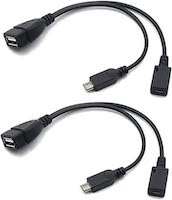
この変換ケーブルを使ってタブレットとマウスを接続したところ、画面にカーソルが表示されました!
これで操作できると期待したのですが、残念ながら、マウスでカーソルを動かすことはできても、クリックができませんでした。
この方法も結局うまくいきませんでした。
最終的な解決と反省点
最終的には、パソコンからGoogleアカウントにアクセスすることで、連絡先や写真など、多くのデータを新しいタブレットに引き継ぐことができました。
しかし、事前にバックアップを取っていなかったLINEは、アカウントを引き継ぐことができず、新規で作り直すことになってしまいました。
今回の経験から、日頃からデータのバックアップを取っておくことの重要性を痛感しました。
特に、LINEのように引き継ぎに特別な手続きが必要なアプリは、定期的にバックアップを取っておくのが良いでしょう。
もし、同じように古いAndroidタブレットが操作不能になってお困りの方がいれば、この試行錯誤の記録が少しでも参考になれば幸いです。


コメント