
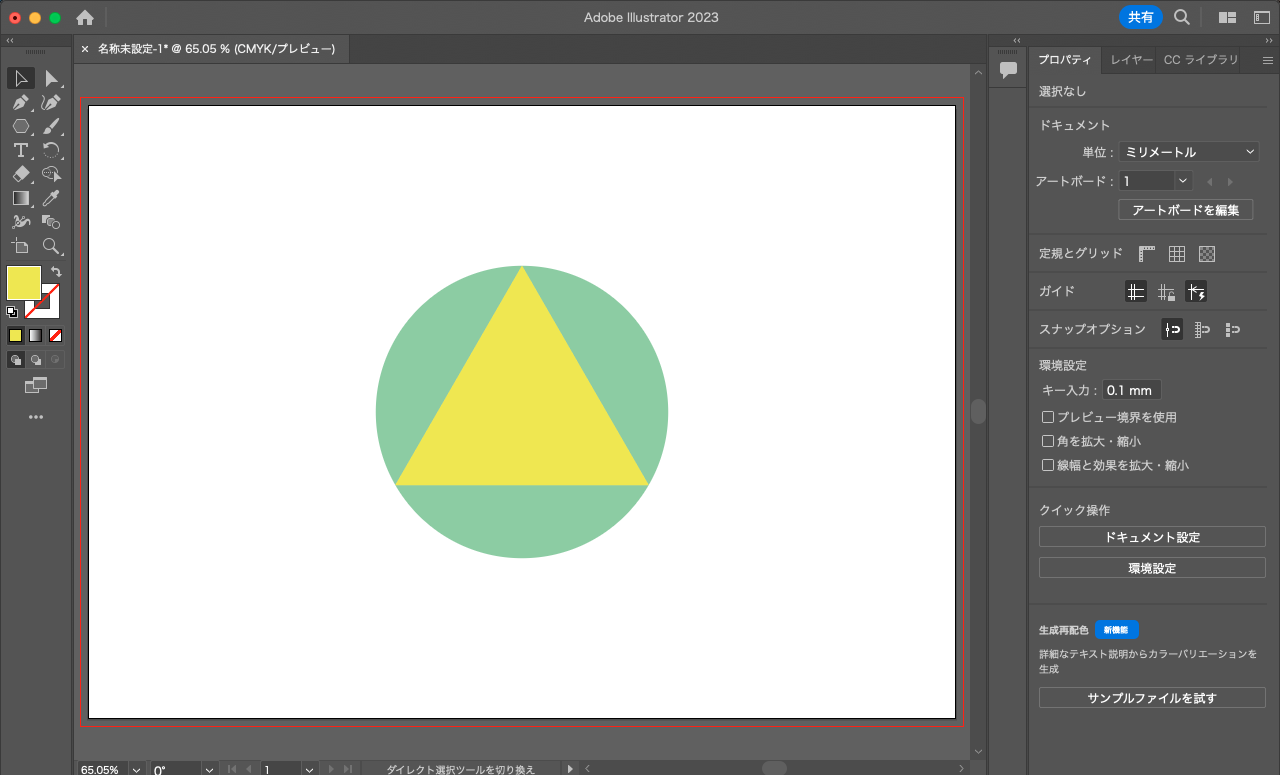
Illustratorで「円にぴったり内接する正三角形」や「正多角形」をサクッと作成する手順です。今回は直径100 mmの円を例にしていますが、半径を合わせれば好きなサイズの多角形が描けます。
1.正円を描く
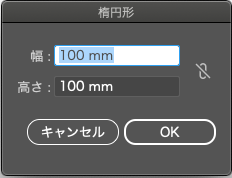
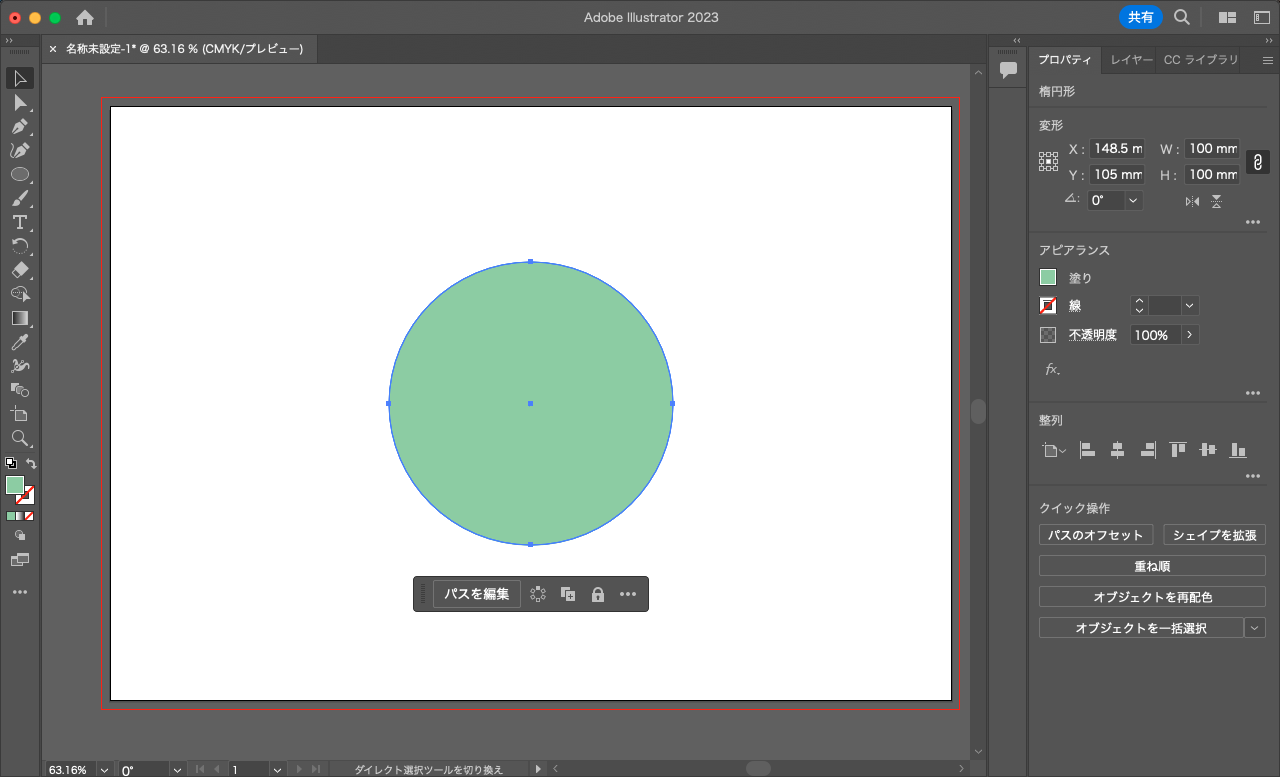
ツールバーから楕円形ツールを選択し、アートボード上をクリック。ダイアログで幅(W)と高さ(H)にそれぞれ「100 mm」を入力してOKを押します。
(Shiftキーを押しながらドラッグしても正円を描けますが、正確なサイズが必要ならダイアログ入力がおすすめです)

2.正多角形(正三角形)を描く
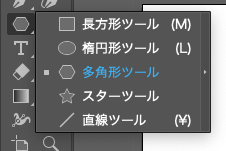
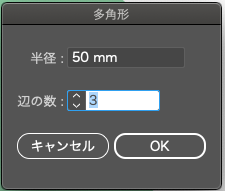
ツールバーから多角形ツールを選択し、アートボード上をクリック。ダイアログで「半径:50 mm」「辺の数:3」を入力してOKを押します。
(半径は円の半径=100 mm÷2=50 mmと同じ値を設定します。辺の数を変えれば正方形や正五角形も描けます)
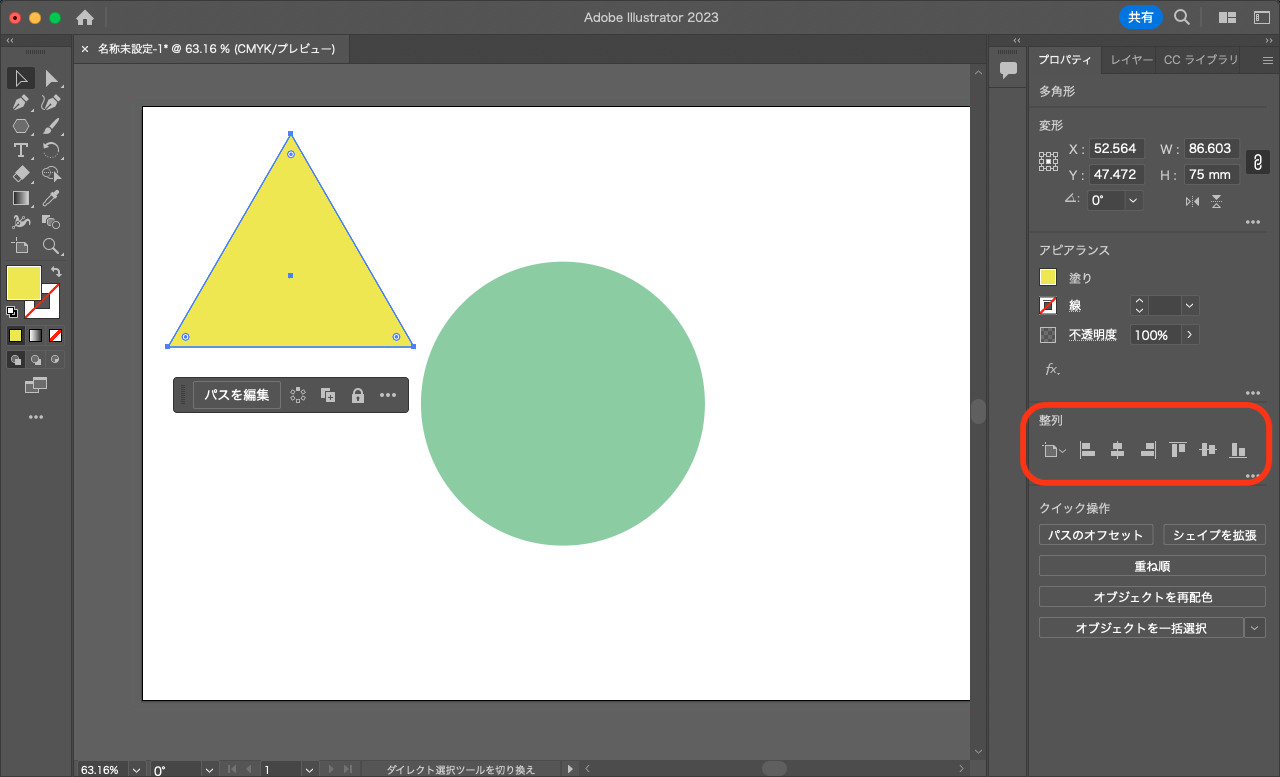
3.左右中央・上部に揃え完成
円と多角形を両方選択した状態で、プロパティの整列パネルで「水平方向中央に整列」「垂直方向中央に整列」をクリックすれば、図形がぴったり重なります。
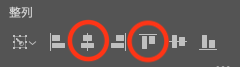
この時、上下の中央揃えにすると、円と正三角形の中心は異なっているので図形がズレてしまいます。内接する図形の場合は、左右の中央、そして円の上部に揃えるように整列させることがポイントです。
他の正多角形での例
他の正多角形でも、半径50mmで描くと直径100mmの正円に内接する図形を描くことができます。
円に内接する正五角形

円に内接する正十角形

この方法なら基本ツールだけで簡単に内接図形が作れる
ます。ぜひIllustratorの資料作りやデザインに役立ててみてください。


コメント