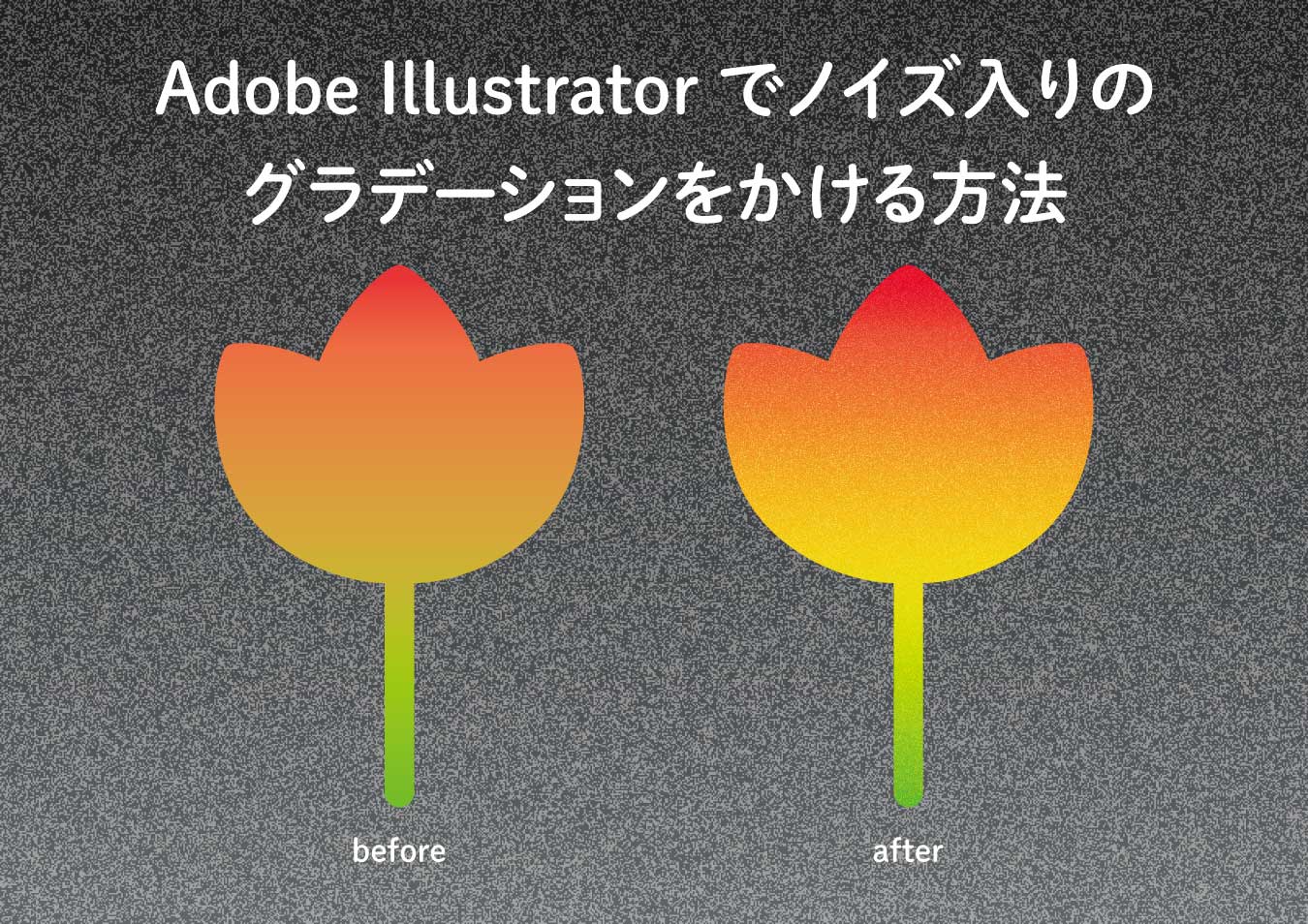
滑らかなグラデーションに、ざらっとした質感や光のきらめきを加えたいときに便利なのが「粒状グラデーション」。
Illustratorの標準機能だけで簡単に作れる方法を紹介します。
手順1:通常のグラデーションを作る
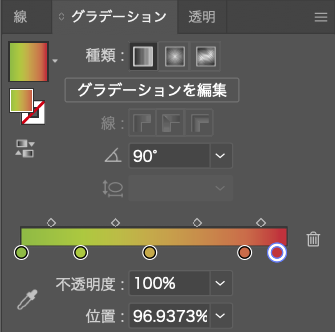
まずは、基本となるグラデーションを作成します。
- オブジェクトを選択し、「グラデーションツール(G)」で、任意の色のグラデーションを設定します。
滑らかな明暗がある状態でOKです。

手順2:アピアランスでグラデーションを複製する
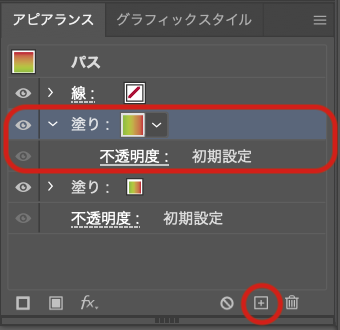
次に、「アピアランスパネル」を使って同じ塗りをもう一枚重ねます。
- メニューから ウィンドウ → アピアランス を開く。
- 「塗り」のアピアランスを選択し、ウィンドウ下部の「+」(選択した項目を複製)アイコンをクリックして複製する。
これで、同じオブジェクトの中に2つの塗りが重なった状態になります。
手順3:上の塗りに「粒状」効果をかける
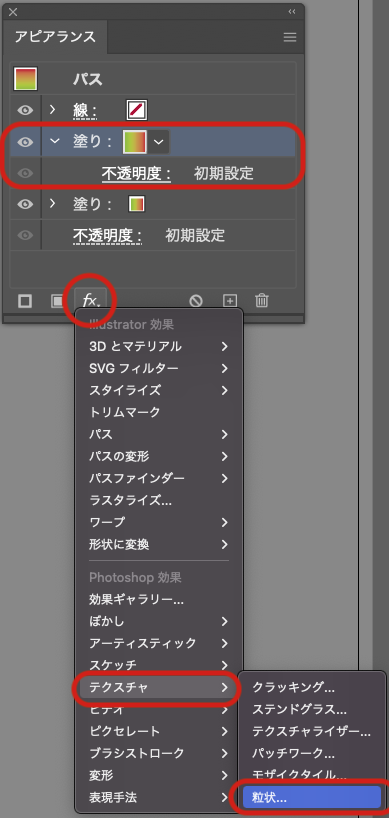
複製した上の塗りに、粒状の質感を加えます。
- アピアランスパネルで上の塗りを選択した状態で、
効果 → テクスチャ → 粒状 を選択します。 - 表示される設定パネルで今回は下記のように設定します。
密度:15
コントラスト:50
粒子の種類:スプリンクル
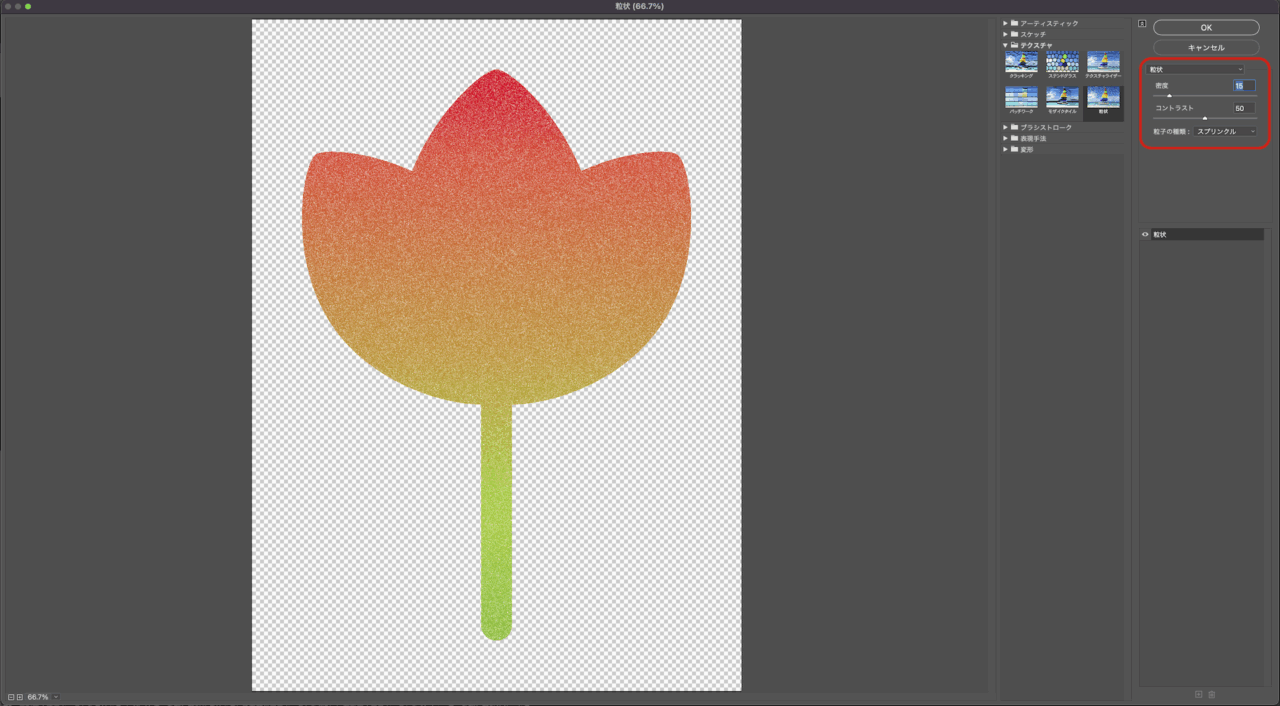
好みのざらつき具合になるまで、設定の値や粒子の種類をプレビューを確認しながら調整しましょう。
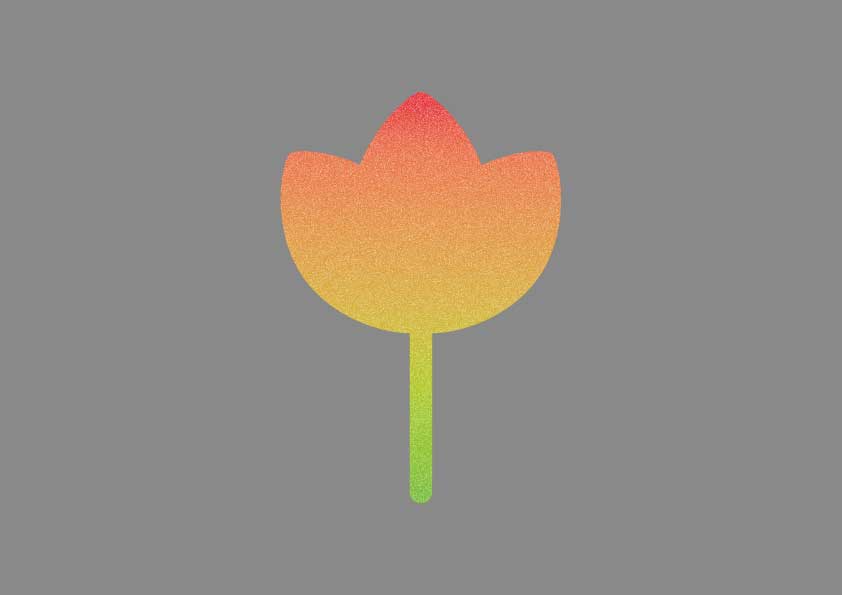
手順4:透明度を「オーバーレイ」に設定
粒状効果をかけた塗りの不透明度を変更して、下のグラデーションと重ねます。
- アピアランスパネルで上の塗りを選択。
- 「不透明度」をクリックして表示されたウィンドウで「オーバーレイ」に変更します。
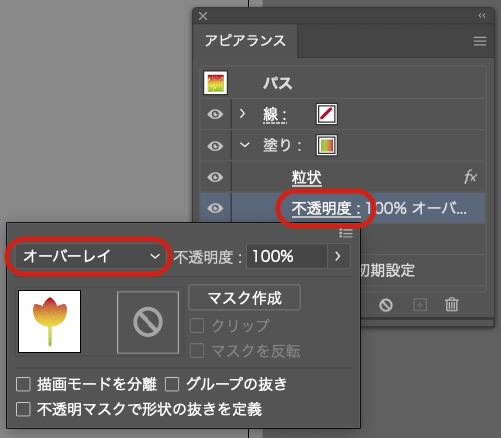
これで、下の滑らかなグラデーションの上に、粒状の明るい効果が重なります。
まるで光が反射しているような柔らかい質感になります。


手順5:仕上げと調整
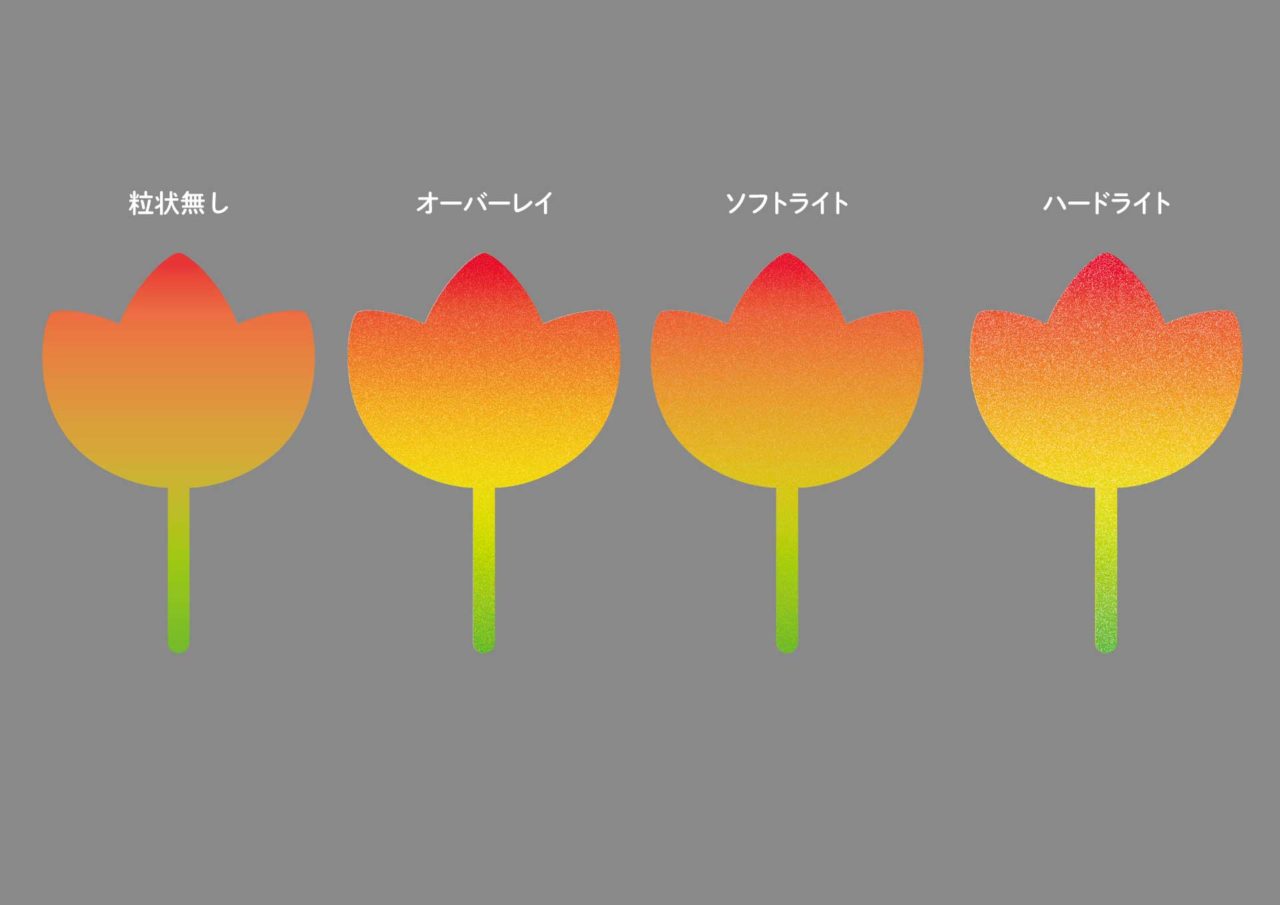
最後に、透明度の設定を少しずつ調整すると、見え方が大きく変わります。
「ソフトライト」や「ハードライト」に変えると、より自然な仕上がりになる場合もあります。
おまけ:白い輪郭線を消す
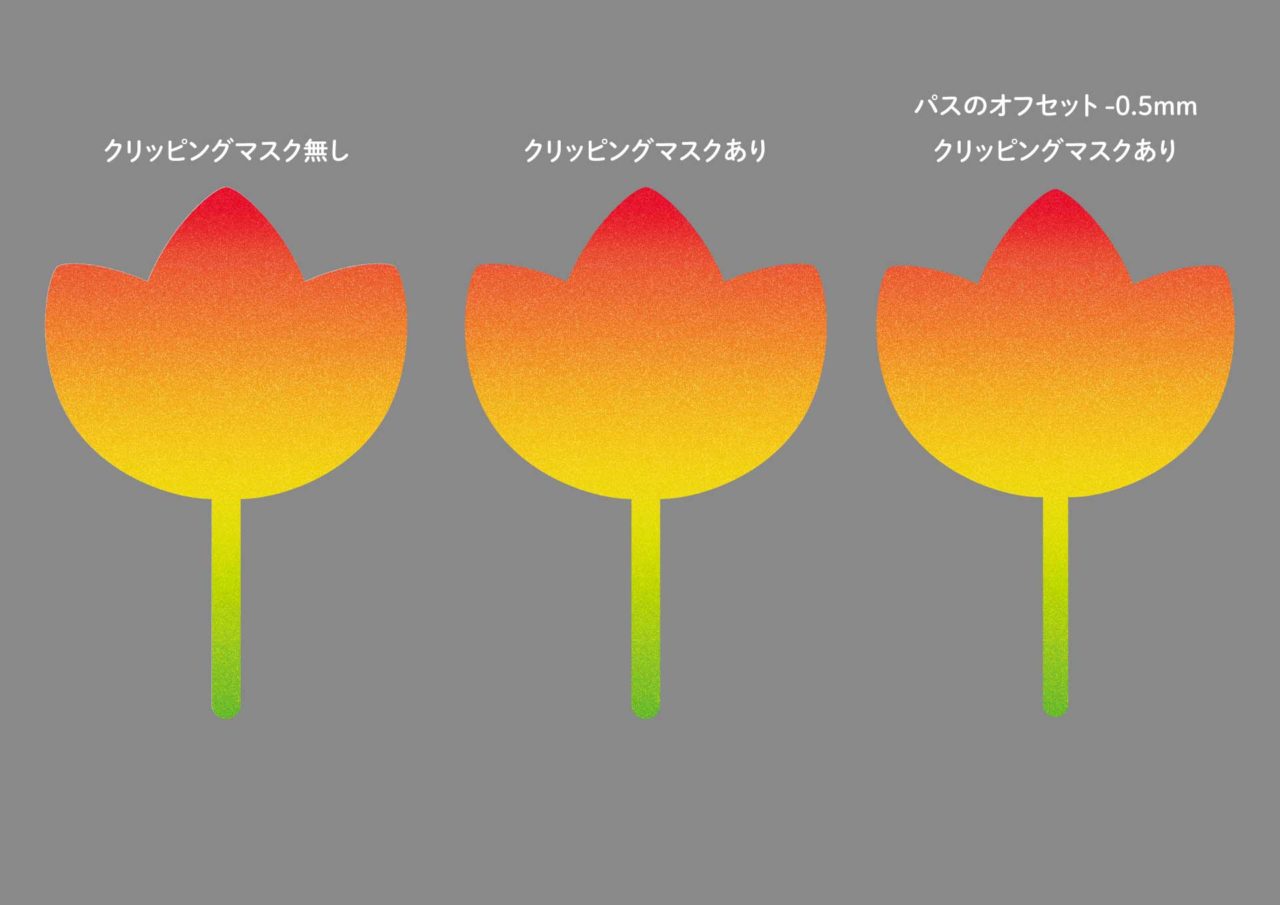
この方法を使うと、手順4の拡大画像のように白い輪郭線が現れることがあります。線を目立たなくするには、以下のひと手間を加えてください。
簡易的な対処
- オブジェクトを選択して
⌘C→⌘F(前面にペースト)。 - 重なった2つのオブジェクトを選択して
⌘7(クリッピングマスクを作成)。
より目立たなくする方法(推奨)
- オブジェクトを選択して
⌘C→⌘F(前面にペースト)。 - 前面のオブジェクトを選択し、メニューから オブジェクト → パス → パスのオフセット を実行。オフセット値を
-0.5mm(例)などで設定し、輪郭となるパスを縮小する。 - 縮小した前面オブジェクトと背面オブジェクトを両方選択して
⌘7(クリッピングマスクを作成)。
※オフセット値はオブジェクトの大きさや表示倍率に応じて調整してください。
これで白い輪郭線が目立ちにくくなります。
まとめ
Illustratorのアピアランス機能を使えば、
滑らかなグラデーションにざらつきや光のニュアンスを簡単に追加できます。
印刷物の背景や、文字の装飾、パッケージデザインなどにも応用できるので、
ぜひ試してみてください。
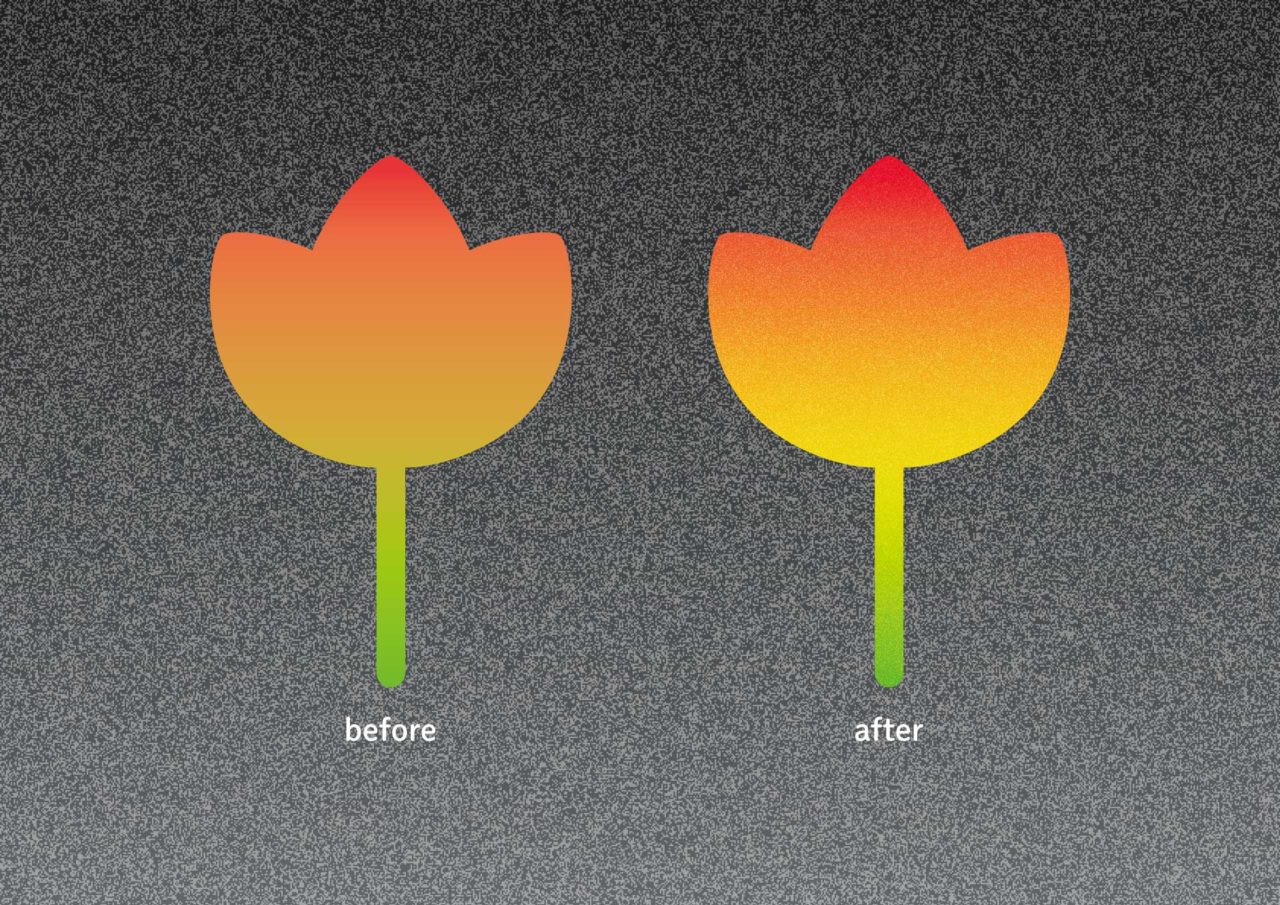
上記の作例、背景は、粒状をかけたアピアランスを不透明度「乗算」で重ね、全体の不透明度を95%にして作成しました。


コメント